애드센스에서 도메인 구매 도메인으로 승인되면 하위 도메인을 만들고 동일한 애드센스 계정에서 다른 블로그 계정으로 광고를 보낼 수 있습니다. 오늘은 서브도메인 생성 및 연결 후 구글 검색 콘솔에 등록하고 검색을 최적화하는 방법을 소개해드리겠습니다.
▼티스토리 블로그 서브도메인 생성 ▼
(애드센스) Tstory 서브도메인 생성 및 연결 방법(Gavia)
블로그에서 애드센스 승인을 받는 것은 어렵지 않기 때문에 많은 사람들이 도메인 사이트에서 도메인을 구입하고 애드센스 승인을 받은 다음 하위 도메인을 하위 도메인에 연결합니다.
3.don-namoo.com
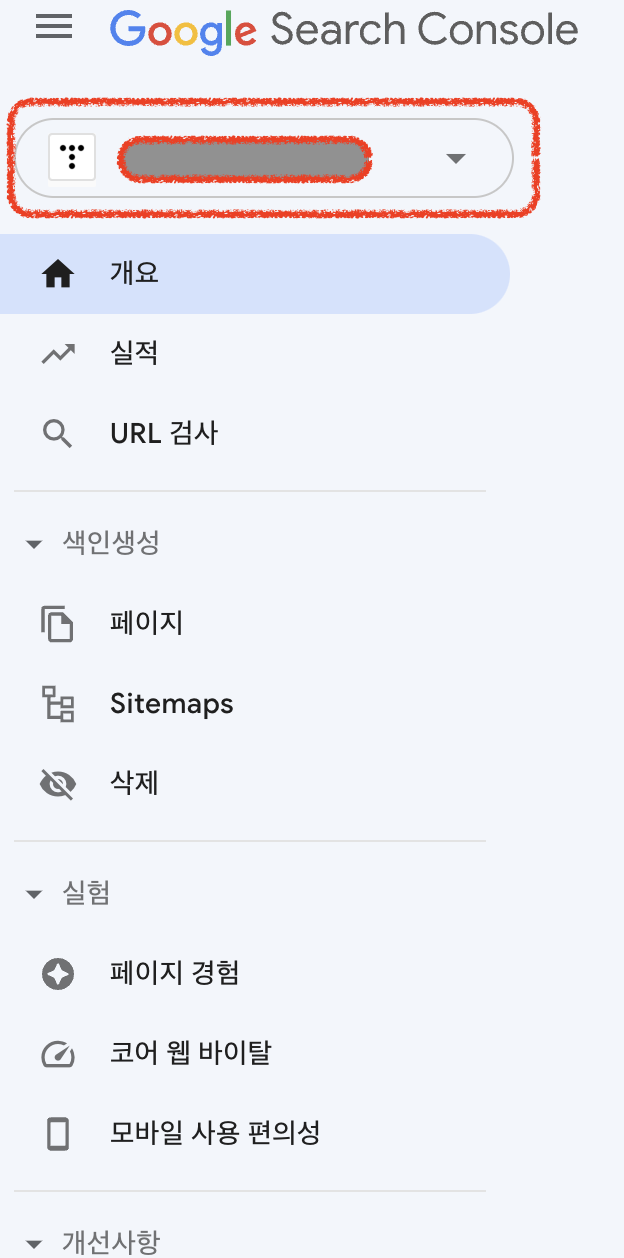
1. 구글 서치 콘솔(구글 서치 콘솔) 연결하다
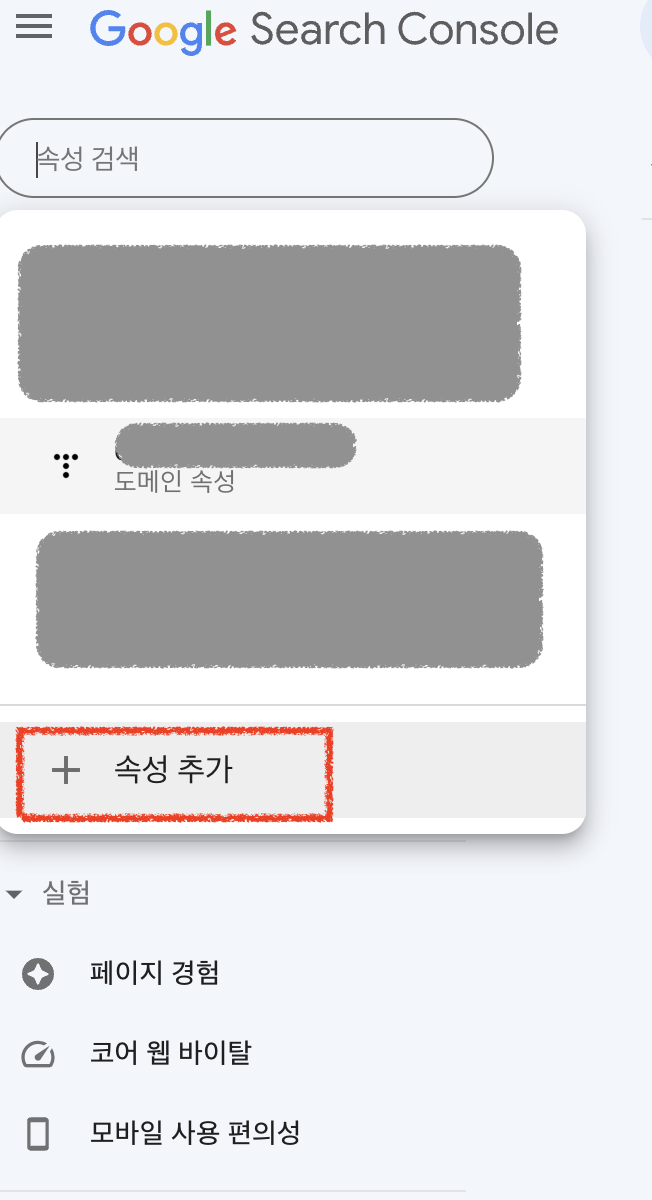
2. 왼쪽 상단(드롭다운 아이콘) 클릭 > (+속성 추가) 클릭.
3. URL 접두사 > 하위 도메인 주소 입력 > (다음) 버튼 클릭.
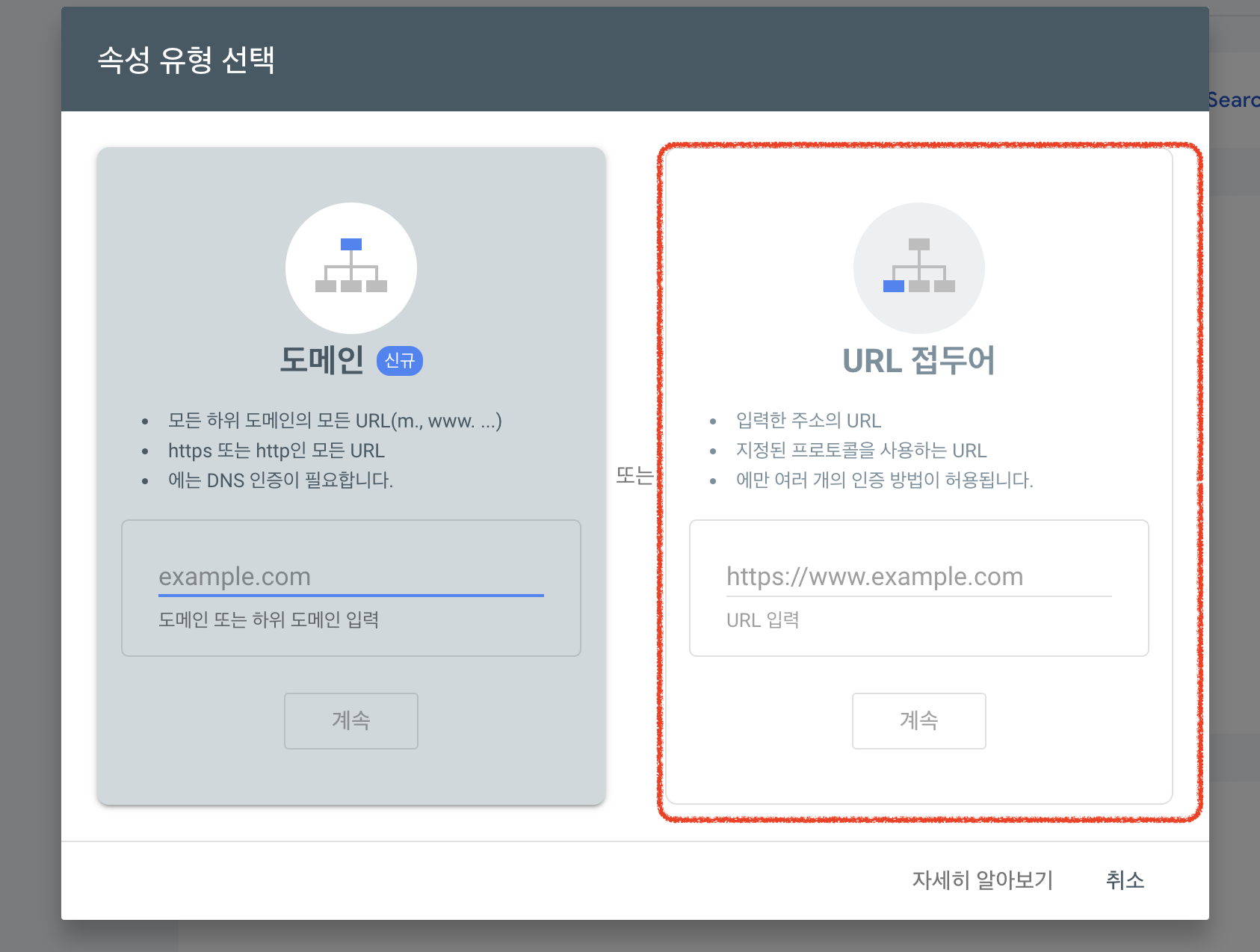
애드센스 승인 도메인의 하위 도메인 주소를 입력하세요. 아래 링크에서 하위 도메인 생성에 대한 기사를 읽을 수 있습니다. 대표 도메인 주소가 이미 Google Search Console에 등록되어 있는 경우(소유권 자동 확인) 알림창이 나타납니다.
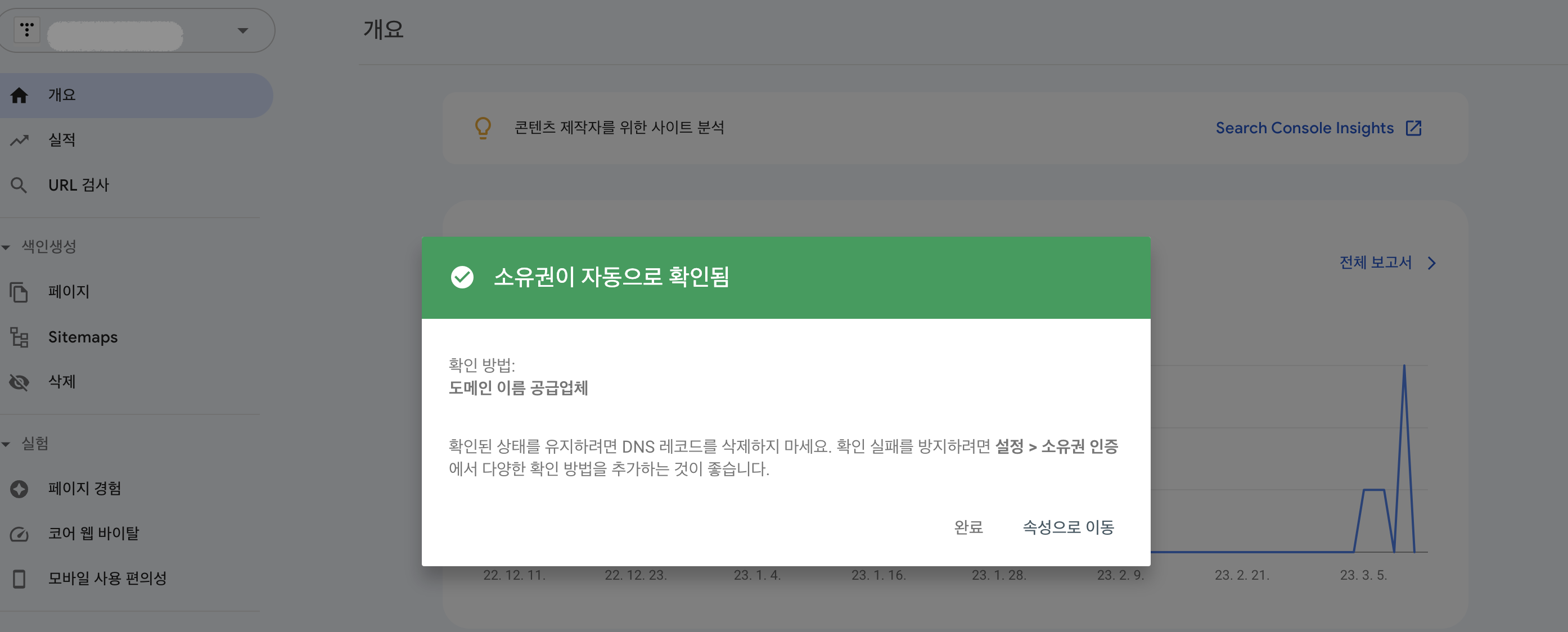
4. 사이드 메뉴 > 설정 > 추가 인증 방법 > HTML 태그 > 복사
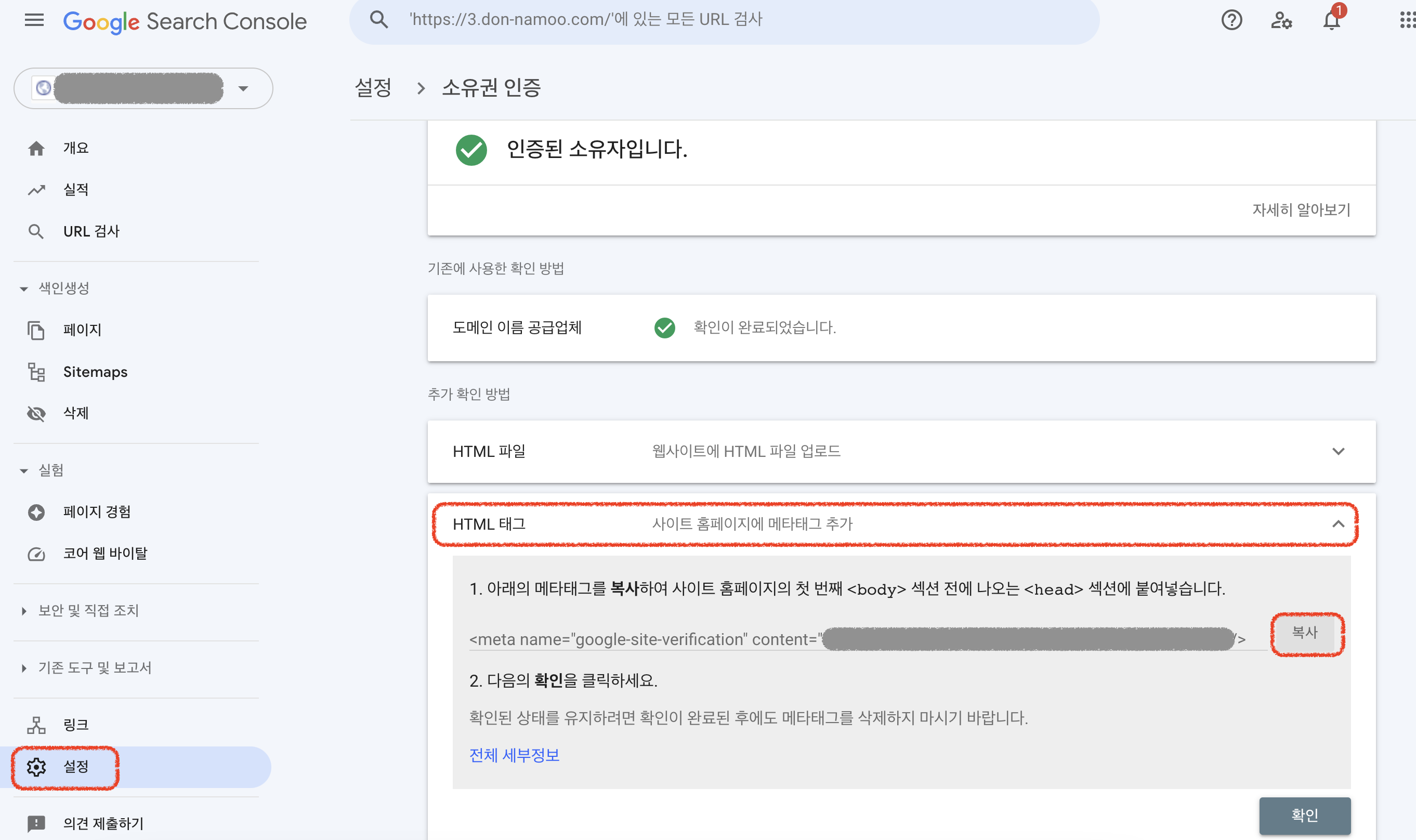
5. 히스토리 블로그 > 사이드 메뉴 > 꾸미기 > 스킨 편집 > HTML 편집
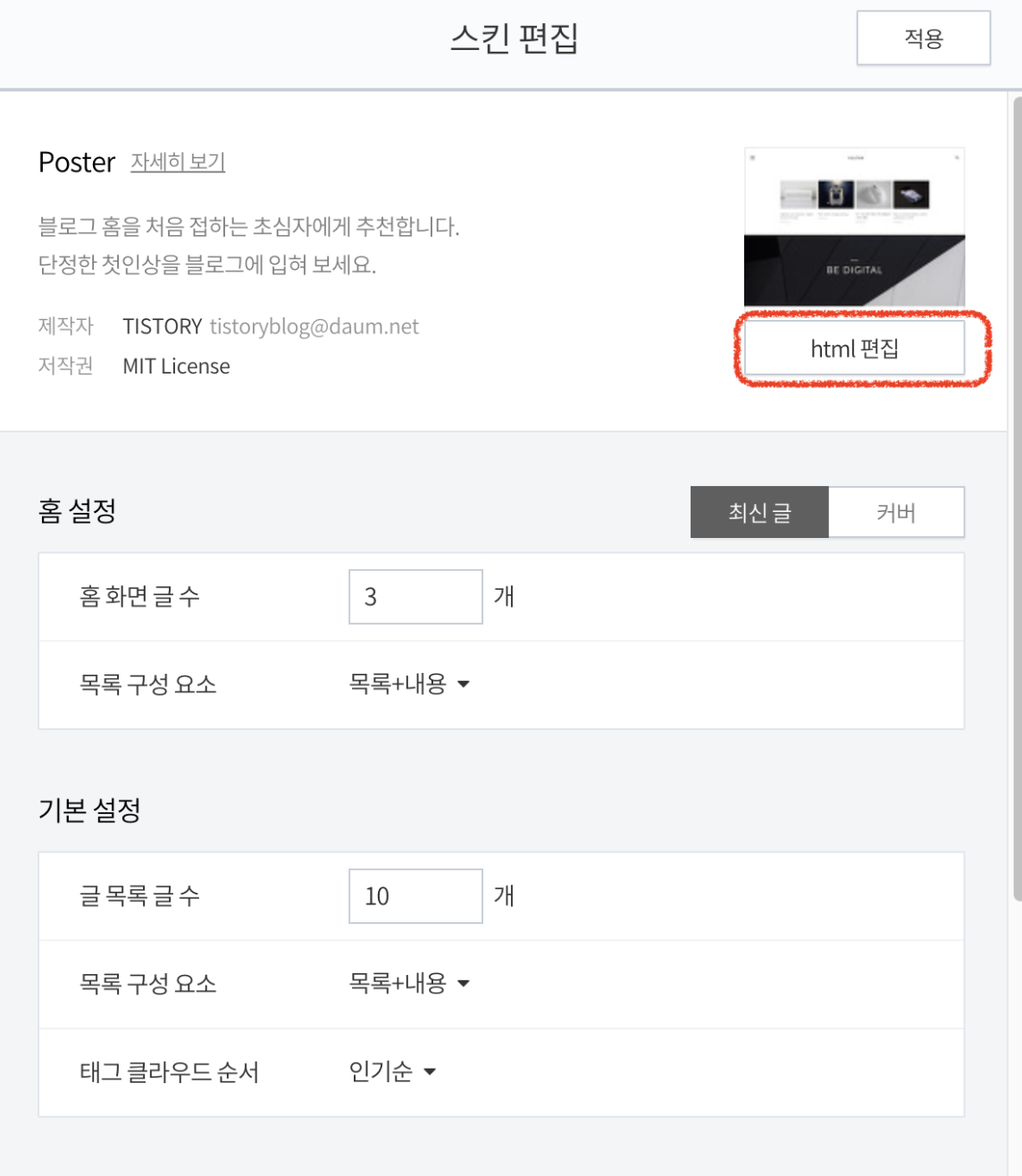
6. 앞에서 복사한 Google Search Console HTML 태그를 HTML 하단에 붙여넣습니다.
티스토리 블로그의

7. Google Search Console > 사이드 메뉴 > 사이트맵 클릭
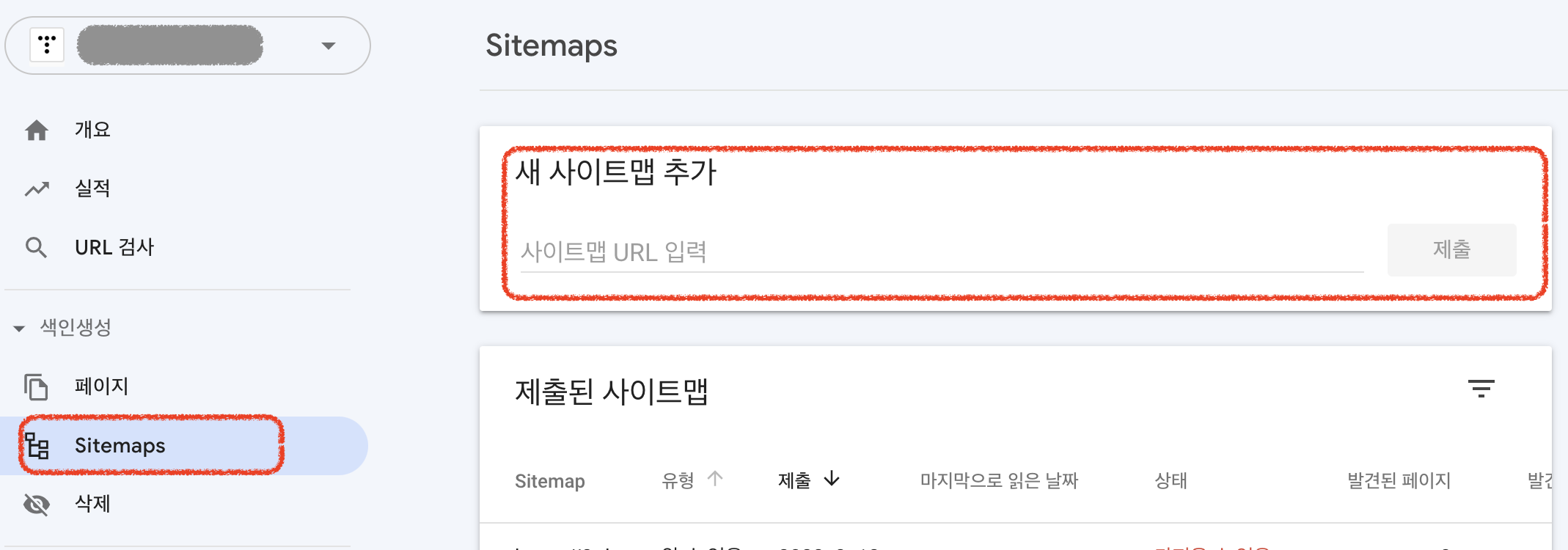
8. 새로운 사이트맵을 추가할 영역 > 1) sitemap.xml 2) RSS 입력 후 제출
1) 사이트맵.xml
: https://{서브도메인주소}/sitemap.xml
(예시) https://3.yellow.com/sitemap.xml
2) RSS
: https://{서브도메인 주소}/rss
(예시) https://3.yellow.com/sitemap.xml

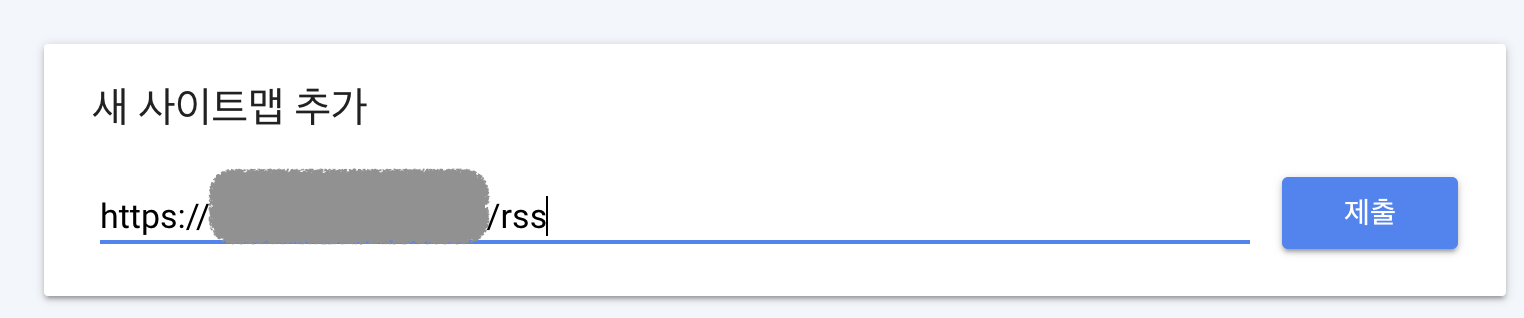
제출이 완료되면 아래와 같은 알림창이 나타납니다.
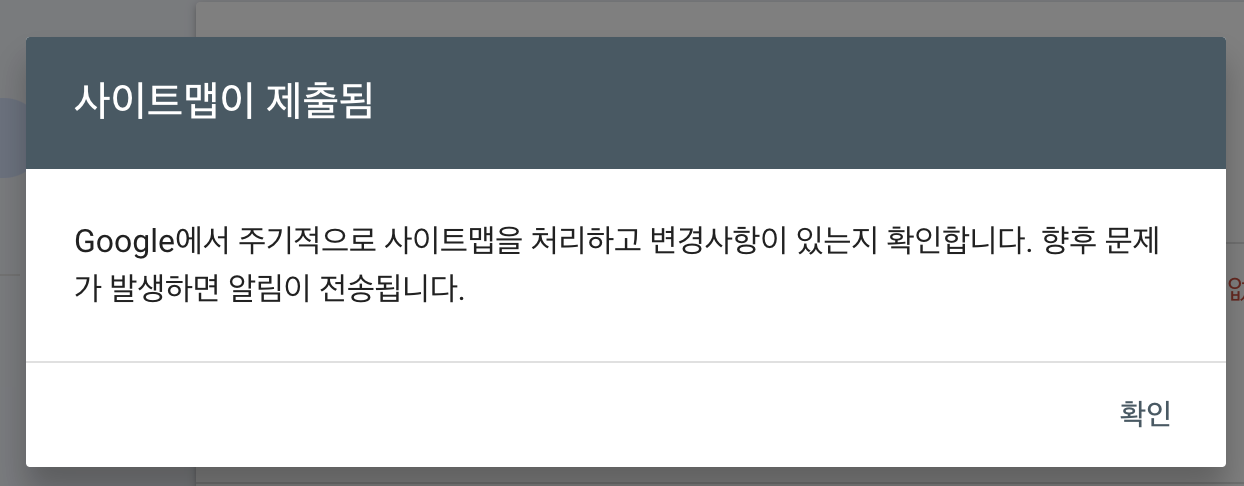
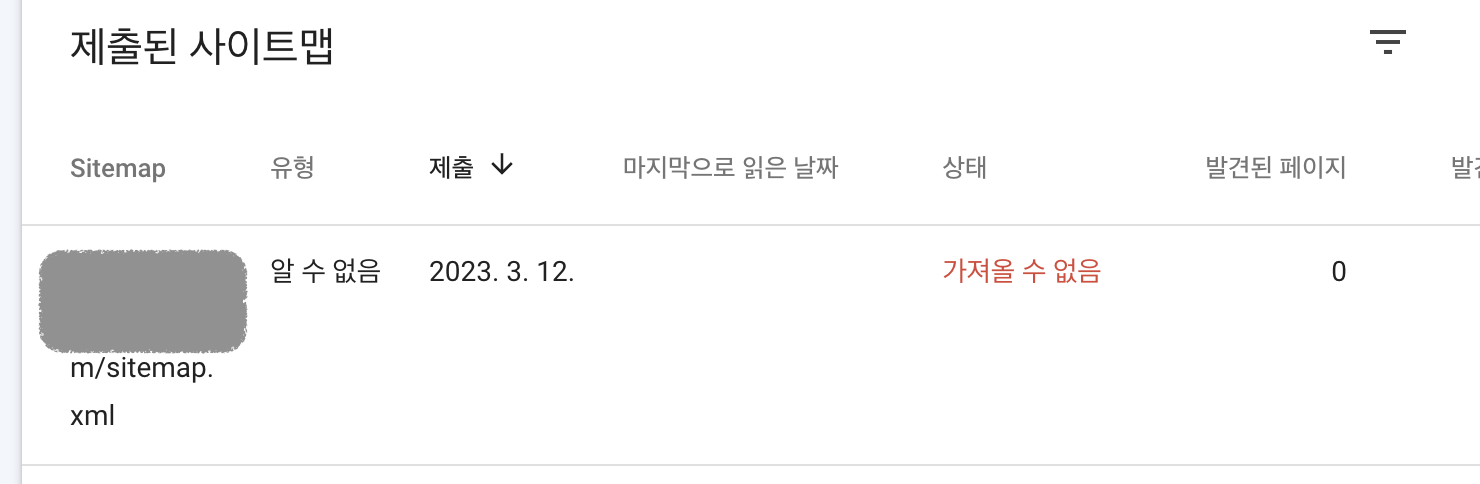
창이 사라지면 아래 이미지와 같이 잠시 상태가 “가져올 수 없음”으로 나열되지만 몇 초 후에 상태 값이 “성공”으로 변경되므로 너무 놀라지 마십시오.
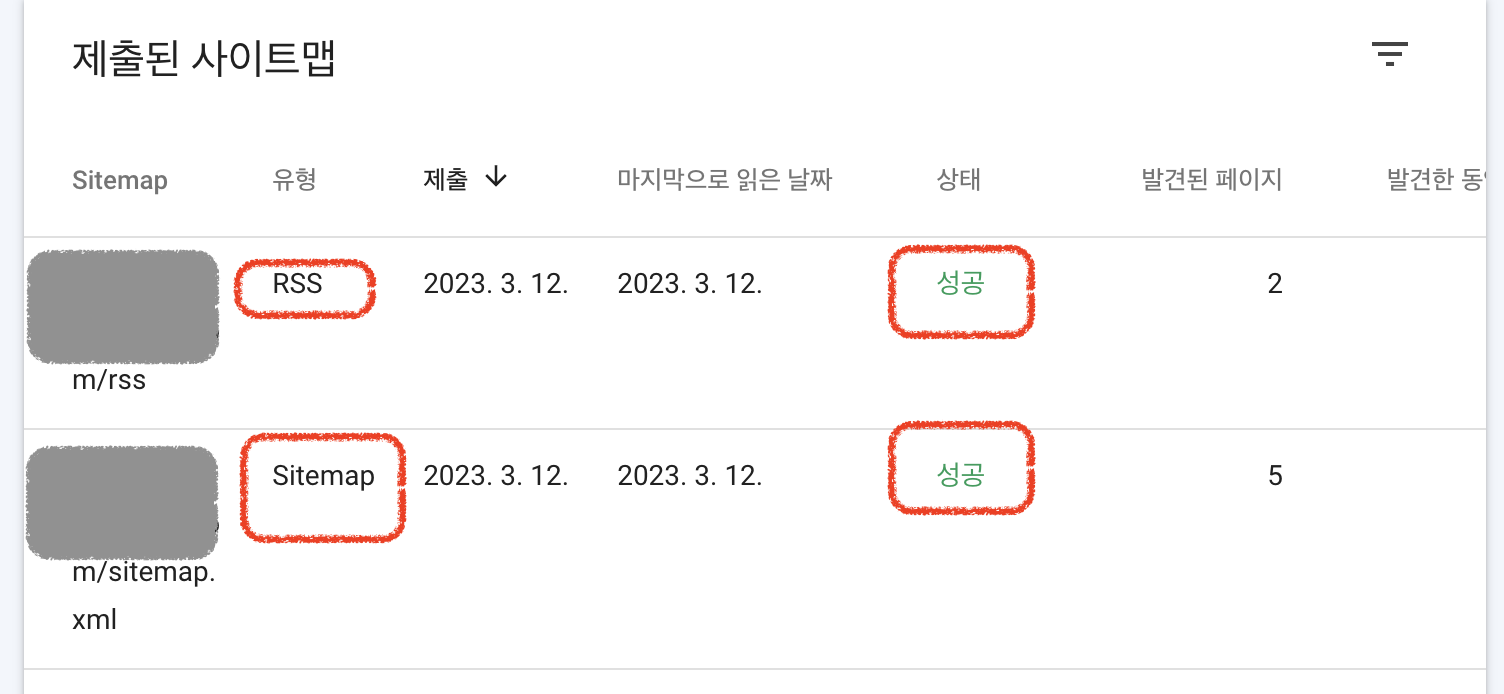
몇 초 후 상태가 “성공”으로 변경됩니다.
우편
이렇게 서치콘솔에 로그인을 해도 처음에는 구글에 글이 뜨지 않는게 원칙적으로 맞는데, 새로운 블로그 글은 잘 안뜨네요. 이 경우 다음과 같이 설정하십시오.
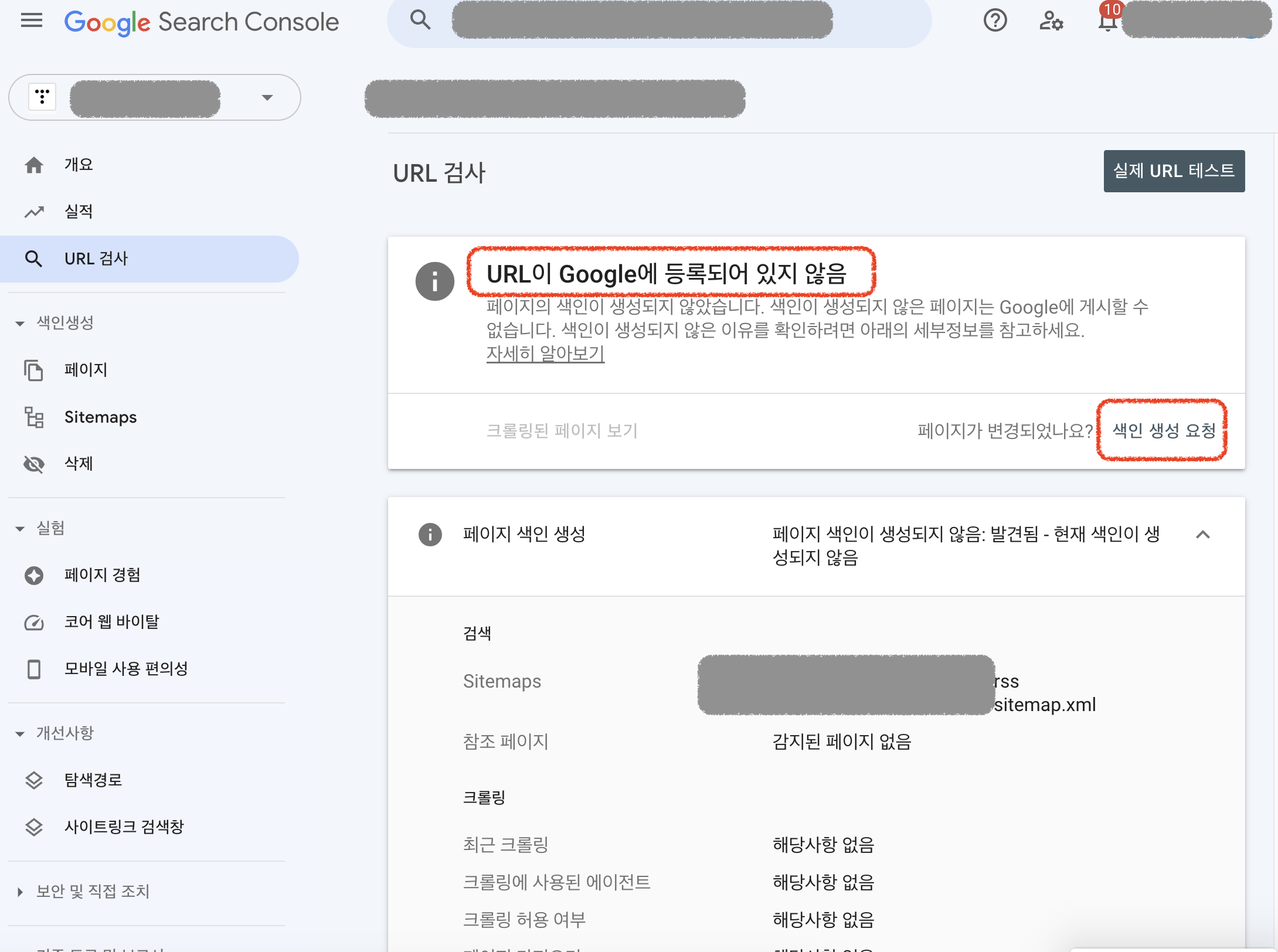
1. 구글 서치콘솔 홈페이지 > 상단 > 검색영역 > 단일글 url 검색

일반적으로 URL은 Google에 등록되어 있지 않습니다.
이 경우 (인덱싱 요청)을 클릭합니다.
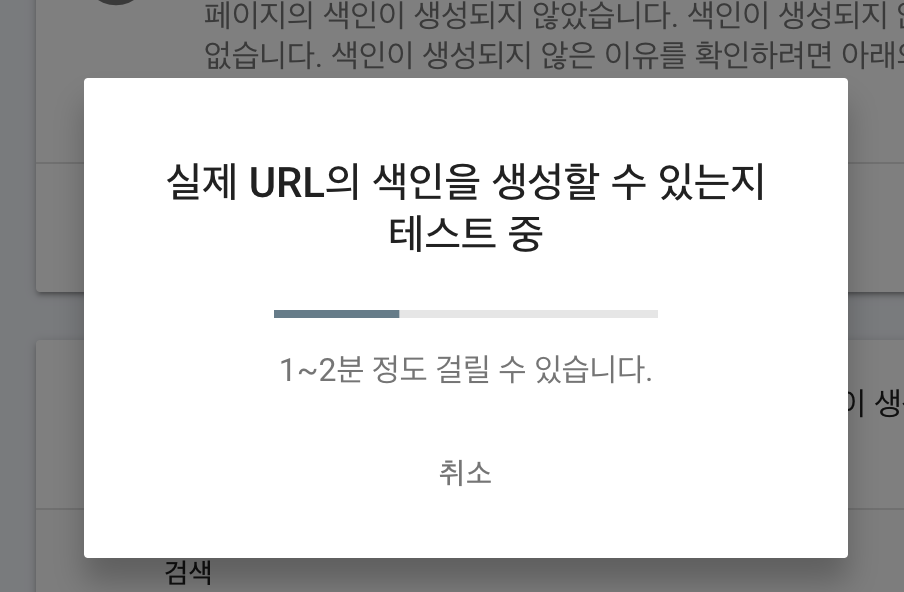
약 1~2분 소요
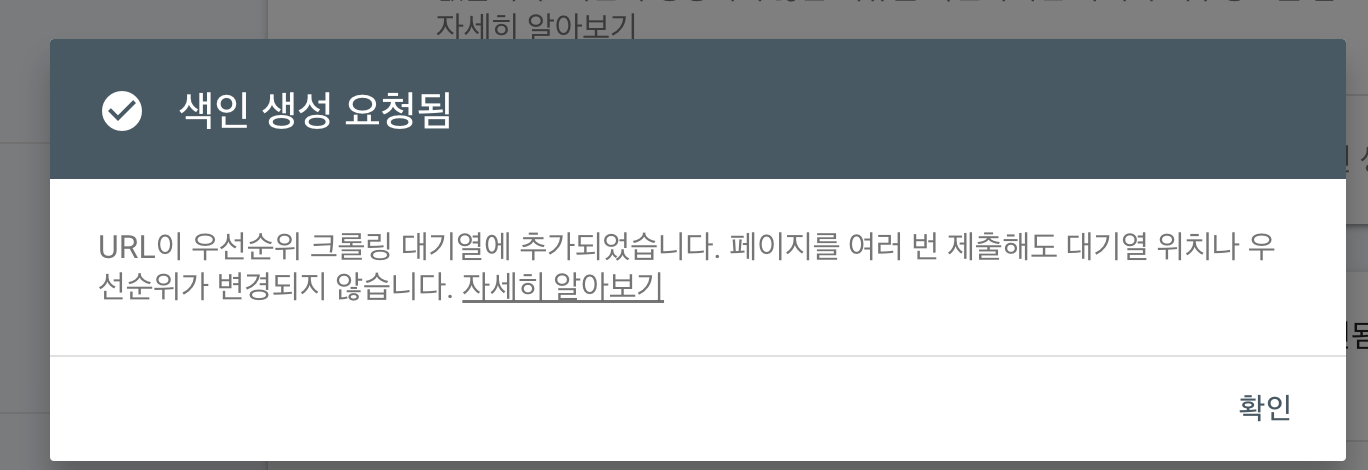
요청이 완료되면 즉시 처리되지 않지만 대기열에 추가되었음을 알리는 알림 창이 나타납니다. 그러면 크롤링이 완료되었다는 이메일 알림을 받게 됩니다.
조금 귀찮긴 하지만 게시물이 게시될 때마다 이 작업을 수행하고 싶습니다. 이후 구글이 자동으로 안정적으로 크롤링하는 그날까지.
지금까지 구글 서치콘솔에 티스토리 블로그 서브도메인을 등록하는 방법에 대해 알아보았습니다.