
한컴타자연습은 전국민에게 잘 알려진 유명한 타자연습 프로그램입니다.
그런데 영어로 한컴 글쓰기를 연습한 적이 있나요?
알고 보니 한컴 글쓰기 교육은 영어 글쓰기 교육에 최고였습니다. 가장 중요한 것은 무료입니다.
이번 글에서는 한컴 타자 연습을 영어로 하는 방법에 대해 이야기 하겠습니다.
제목에 2가지 방법을 쓴 이유는 한컴타자연습 구버전(설치)과 온라인버전을 모두 다룰 것이기 때문입니다.
상황에 따라 편리한 방법으로 무료 영어 타자 연습을 즐기세요.
그럼 시작하겠습니다.
한컴 영어 작문 연습 (구버전)
먼저 한컴 타자 연습 구 버전을 설치해야 합니다.
이전 글에서 다운로드부터 설치까지 자세하게 다뤘으니 참고하셔서 설치를 진행하시기 바랍니다.
2023.02.16 – (프로그램) – 한컴 타자 연습(구 버전) 무료 다운로드 및 설치 방법
한컴 타자 연습(구 버전) 무료 다운로드 및 설치 방법
한컴 타자 연습은 한글과 컴퓨터로 개발된 타자 연습 프로그램입니다. 예전에는 한컴오피스를 설치할 때 한컴 타자 연습이 기본으로 깔려 있었는데 어느 순간부터 안 설치가 되었어요. 그만큼
jennie.jshan.kr
설치가 완료되었다고 가정하고 계속해서 작성하겠습니다.
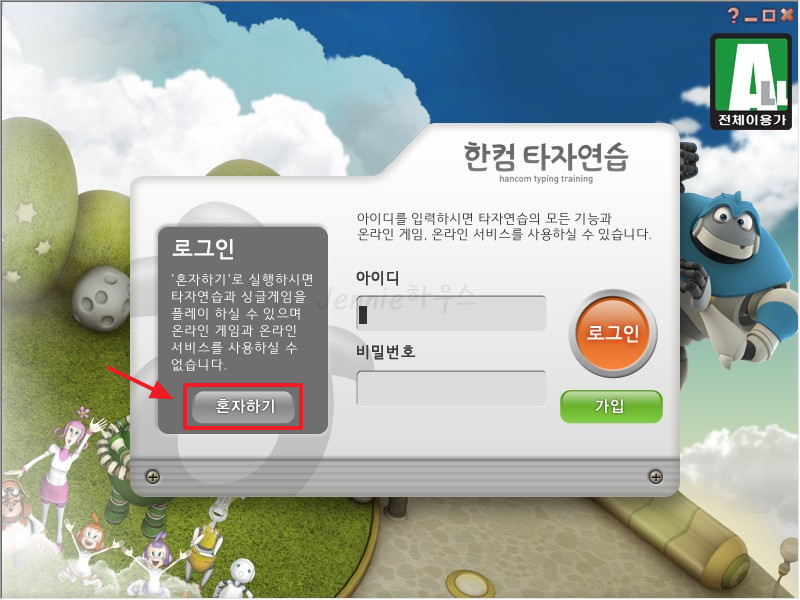
한컴 타자 연습 실행 후 혼자하기 버튼눌러주세요
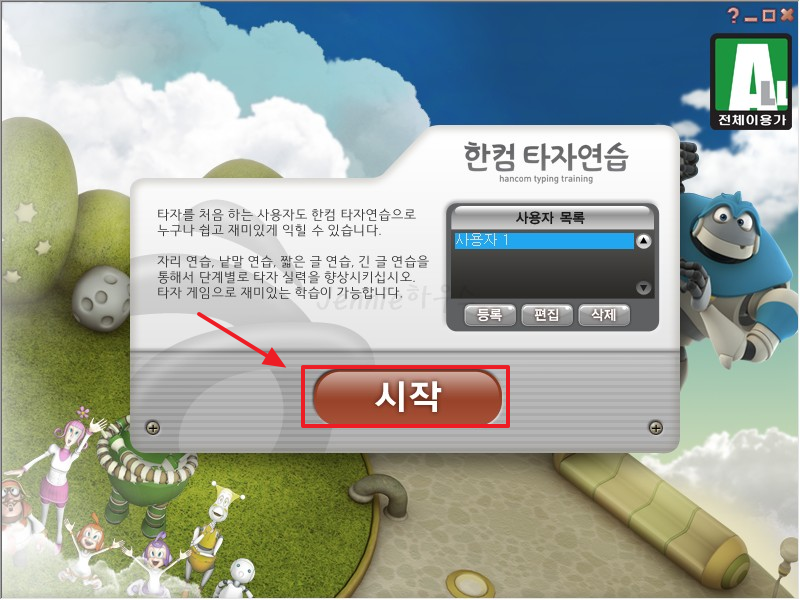
시작 버튼눌러주세요
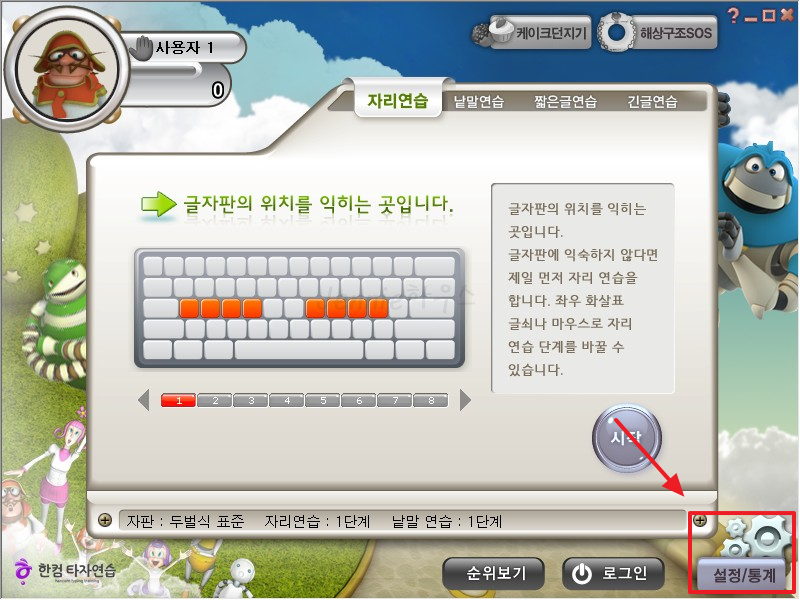
오른쪽 아래 설정/통계 버튼눌러주세요
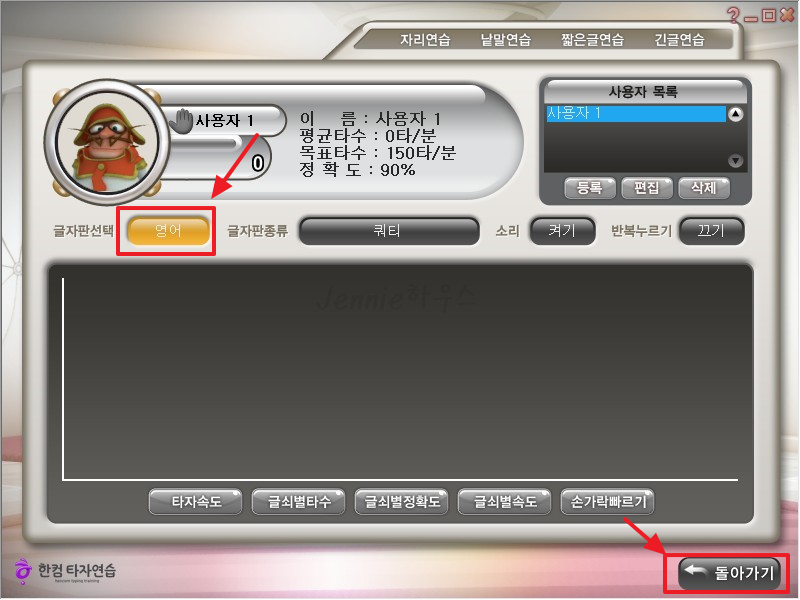
글꼴 선택을 보면 원래 기본값은 한국어입니다.그것은 구성
한국어에서 한번 클릭하면 영어로 변경됩니다.
영문으로 전환 후 우측하단 “뒤로가기” 버튼 클릭눌러주세요
이제 모든 설정이 완료되었습니다.
짧은 글쓰기 연습을 하려고 합니다.
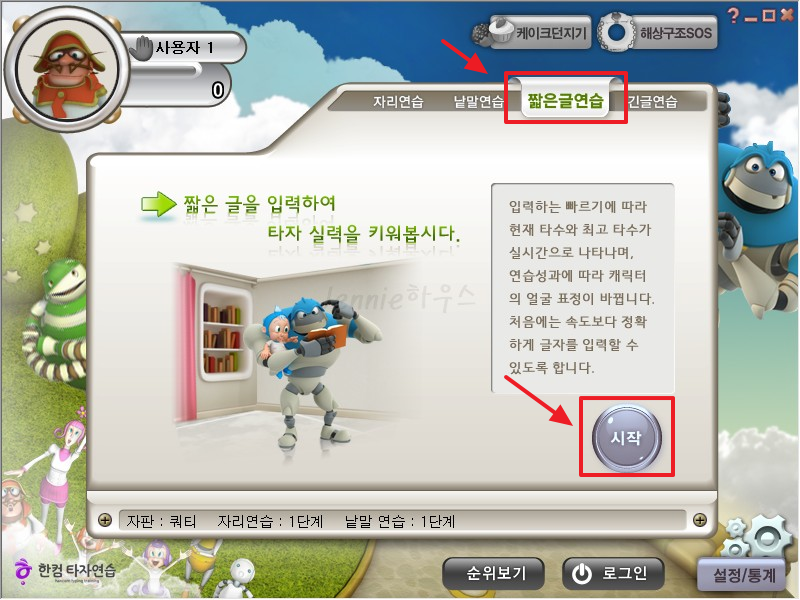
상단의 짧은 쓰기 연습을 클릭한 후 하단의 시작 버튼을 클릭합니다.눌러주세요
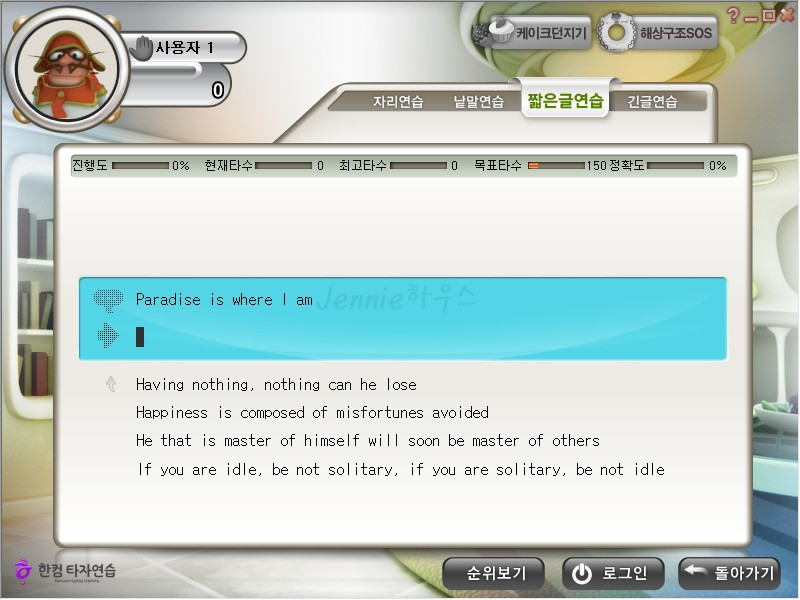
영어 작문 연습을 볼 수 있습니다. 지금 무료 영어 작문 교육을 즐기세요.
영어 한컴 타자 연습 (온라인)
한글과 컴퓨터의 한컴팁 홈페이지를 방문해주세요.
https://www.hancomtyping.com/
www.한컴타이핑.com
~ 위에 타자 연습 클릭제발.

이동 버튼을 클릭하십시오제발.

한컴 타자 연습 온라인 버전이 실행되었습니다.
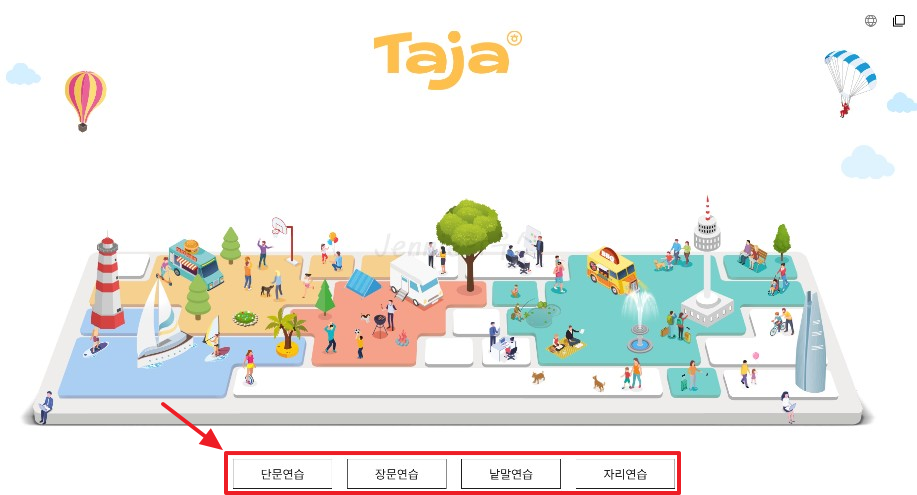
설정 화면으로 들어가려면 아래의 4가지 운동 중 하나를 선택하세요.당신은 그것을해야합니다
나는 짧은 문장을 연습하기로 선택시도해 봅시다.
오른쪽에서 설정을 클릭합니다.제발.
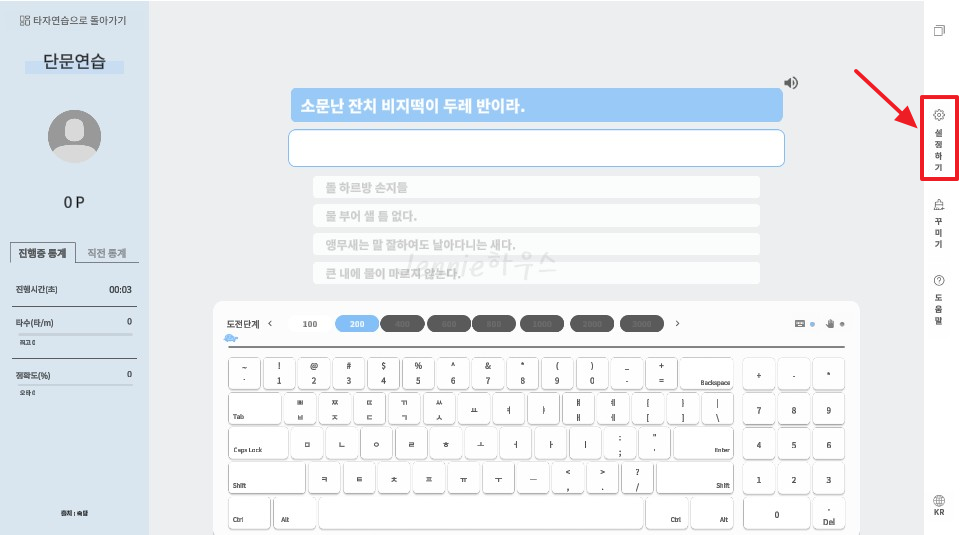
설정 창이 나타납니다.
- 바닥에 키보드에서 영어를 선택하십시오제발.
- QWERTZ 또는 Dvorok을 선택할 수 있습니다. 나는 내가 주로 사용하는 QWERTY를 선택한다.시도해 봅시다.

변경 버튼을 클릭합니다.하다.
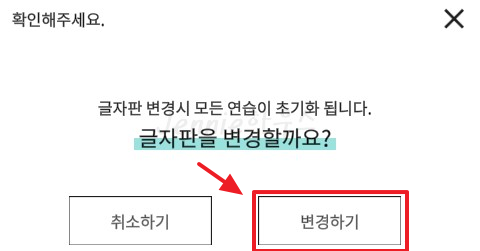
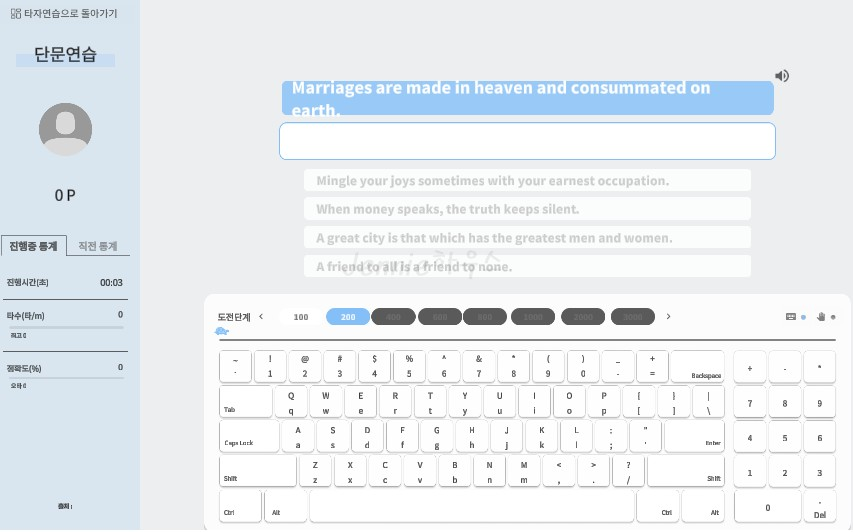
원래 선택했던 짧은 문장 연습이 영어 쓰기 연습으로 바뀐 것을 볼 수 있습니다.
이제 영어 타이핑을 무료로 연습할 수 있습니다.
마지막으로
지금까지 영어로 한컴 타이핑을 연습하는 두 가지 방법을 살펴보았습니다.
해보시면 왜 다들 한컴타자연습이 최고라고 하는지 아실거에요.
그럼 좋은 무료 영어 타자 연습 하시길 바라며 글을 마치겠습니다.